De ce se umple memoria telefonului și ce poți face fără să ștergi tot
„Spațiu insuficient” înseamnă, de obicei, că telefonul nu mai are loc pentru date noi, nu că ai pierdut ceva. Ordinea care contează: întâi verifici backup-ul, abia apoi ștergi.
Pe scurt
- Backup-ul nu eliberează spațiu local: copierea în cloud și ștergerea de pe telefon sunt două operații separate, iar ordinea lor este cea care îți păstrează pozele. [S1, S2]
- Pe iPhone, spațiul disponibil se vede în Setări → General → iPhone Storage, iar sursa oficială listează categoriile uzuale: poze și video, mesaje, video descărcate, fișiere și documente, aplicații. [S1]
- Pe Android, backup-ul automat merge către contul Google, contul oferă 15 GB gratuit de backup, iar copierea poate dura până la 24 de ore. [S2]
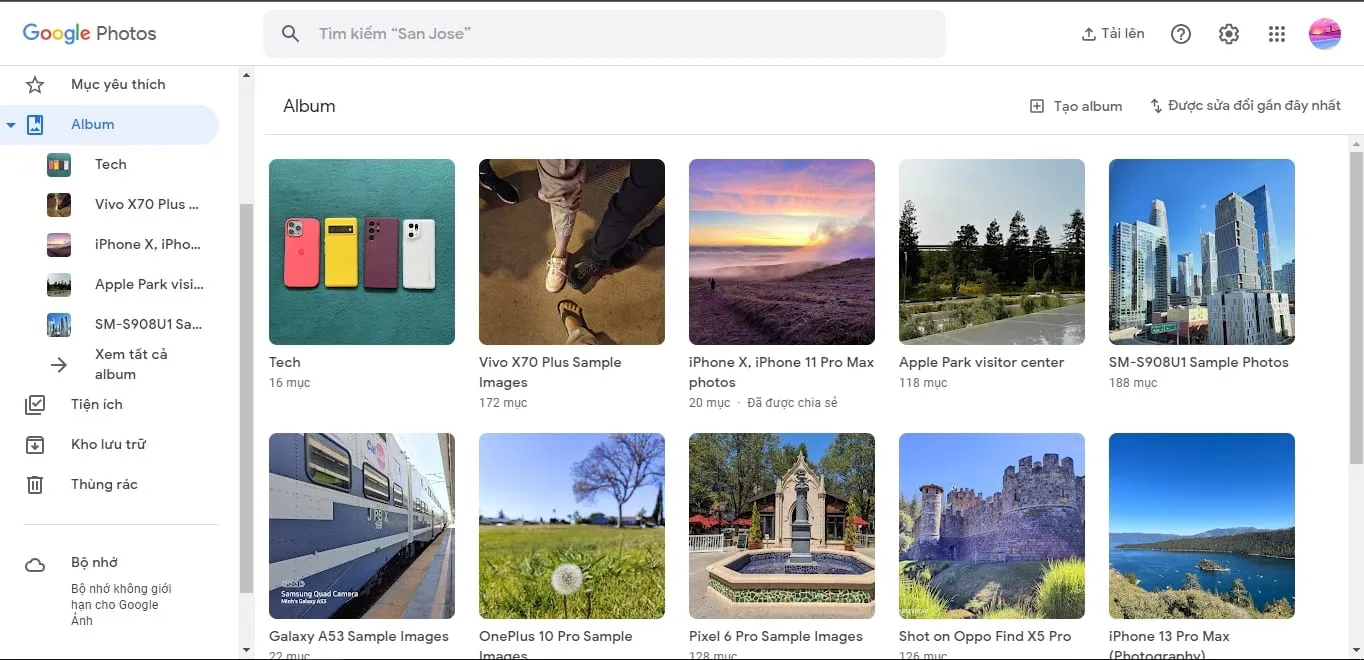
- Ce intră în backupul Google: aplicații și date de aplicații, istoric apeluri, contacte, setări dispozitiv, SMS și MMS; pozele și videoclipurile se gestionează prin Google Photos. [S2]
- Restaurarea cere ca telefonul nou să fie pe aceeași versiune de Android sau pe una mai nouă. [S2]
De ce se umple, de fapt
Spațiul ocupat pe telefon are câteva surse mari: fotografiile și videoclipurile, aplicațiile împreună cu datele lor, descărcările, mesajele cu atașamente, fișierele și documentele, plus cache-ul pe care aplicațiile îl refac la fiecare pornire. [S1]
Documentația oficială Apple numește explicit categoriile de pe care se poate câștiga loc: poze și videoclipuri, mesaje, videoclipuri descărcate pentru vizionare offline, fișiere și documente, aplicații. [S1]
Pe Android, situația e similară, cu o particularitate: backup-ul include și date de aplicații, deci o aplicație poate consuma spațiu atât prin fișierele proprii, cât și prin datele pe care le salvează. [S2]
Backup nu înseamnă spațiu liber
Diferența dintre backup și sincronizare contează aici. Backup-ul este o copie: poți șterge fișierul de pe telefon, iar copia rămâne în cloud. Sincronizarea ține aceeași bibliotecă disponibilă pe mai multe dispozitive, dar nu șterge nimic de pe telefon. [S1, S2]
Deci faptul că ai backup activ nu înseamnă că ai recuperat spațiu. Doar ștergerea îl recuperează. [S1]
Ordinea recomandată de sursa Apple pentru poze este exact aceasta: întâi copie în iCloud, apoi ștergere de pe dispozitiv. [S1]
Despre iCloud, sursa oficială spune că păstrează fotografii, videoclipuri, documente și copii de rezervă, actualizate automat între dispozitivele tale, cu 5 GB de spațiu gratuit inclus. [S3]
Cum verifici backup-ul înainte de curățare
Pe iOS, Setări → General → iPhone Storage arată spațiul disponibil în vârful ecranului și categoriile de mai sus. [S1]
Pe Android, drumul este Setări → Google → Toate serviciile → Backup. Acolo poți porni o copiere manuală cu „Back up now” și poți vedea ce date și ce aplicații sunt incluse, la „Backup details”. [S2]
Trei lucruri de verificat înainte să ștergi ceva: [S1, S2]
- că backup-ul s-a încheiat — pe Android, copierea poate dura până la 24 de ore, iar indicatorul arată „On” doar când datele selectate au fost salvate; [S2]
- că poți vedea efectiv fișierele în copie — pe iOS, în iCloud Photos; pe Android, pozele și videoclipurile apar în Google Photos; [S1, S2]
- că ultima copiere e recentă, nu de săptămâna trecută. [S2]
Ce poți șterge în siguranță
De pe iPhone poți elimina fără să pierzi nimic esențial, dacă ai confirmat copierea: [S1]
- poze și videoclipuri deja copiate în iCloud;
- conversații și atașamente din Mesaje pe care nu le mai păstrezi;
- videoclipuri descărcate pentru vizionare offline, după ce le-ai văzut;
- fișiere și documente din aplicația Fișiere pe care nu le mai folosești;
- aplicații pe care nu le mai deschizi. [S1]
Pe iPhone există și o opțiune intermediară: „Offload Unused Apps”. Când spațiul este mic, telefonul poate elimina automat aplicațiile nefolosite, păstrând datele lor. Pictograma rămâne pe ecran cu un simbol de nor, iar o atingere reinstalează aplicația. [S1]
Pe Android, pagina oficială citită acoperă backup-ul, ce se salvează și cum verifici ce ai salvat; ea nu descrie o listă de elemente pe care le poți șterge din aplicații, așa că nu îți spunem aici ce butoane să apeși, ci ce trebuie să ai înainte de a apăsa oricare dintre ele. [S2]
Ce nu ștergi fără backup confirmat
Nu ștergi nimic din care nu ai confirmat o copie. [S1, S2]
- poze și videoclipuri care nu apar în biblioteca din cloud;
- mesaje și atașamente pentru care nu ai backup;
- fișiere sau documente unice, mai ales cele care nu există și pe alt dispozitiv;
- date de aplicații importante, dacă aplicația respectivă nu face backup propriu: Google avertizează că nu toate aplicațiile pot face backup sau restaura toate setările și datele. [S2]
Nu promitem recuperarea fișierelor șterse fără backup. Odată șters fișierul de pe telefon, singura copie rămasă este cea din cloud, dacă există. [S2]
Atenție la o capcană specifică contului Google: backupurile din cont sunt gestionate împreună, deci „Delete all data” din panoul contului șterge definitiv toate datele dispozitivului și datele WhatsApp pentru contul respectiv. [S2]
Când curățarea nu mai ajunge
Există un caz în care ștergerea nu rezolvă nimic: dacă spațiul disponibil scade încontinuu, fără să adaugi conținut, sau dacă telefonul raportează erori la salvarea fișierelor. [S1, S2]
Surse
Fiecare sursă de mai jos a fost citită efectiv, la data indicată. Linkurile duc direct la pagina originală. Marcajele din text de tip [S1] duc la sursa corespunzătoare.
-
S1 · Apple Support
Manage storage on iPhone (iPhone User Guide)
https://support.apple.com/guide/iphone/iph47c931112/iosCitită și verificată: 20 octombrie 2026
- verificarea spațiului disponibil prin Setări → General → iPhone Storage;
- categoriile de eliberat: poze și videoclipuri, mesaje, videoclipuri descărcate, fișiere și documente, aplicații;
- ordinea recomandată pentru poze: întâi copie în iCloud, apoi ștergere de pe dispozitiv;
- funcția „Offload Unused Apps”, care păstrează datele aplicațiilor și reinstalează pictograma la atingere.
-
S2 · Google Android Help
Back up or restore data on your Android device
https://support.google.com/android/answer/2819582Citită și verificată: 20 octombrie 2026
- backupul automat către contul Google și opțiunea „Back up now”;
- ce este inclus: aplicații și date de aplicații, istoric apeluri, contacte, setări dispozitiv, SMS și MMS;
- poze și videoclipuri gestionate prin Google Photos;
- 15 GB de backup gratuit și spațiu suplimentar prin Google One;
- durata copierii de până la 24 de ore și verificarea prin „Backup details”;
- cerința de versiune Android pentru restaurare;
- criptarea în tranzit și criptarea suplimentară cu blocarea ecranului;
- faptul că nu toate aplicațiile pot face backup sau restaura toate datele;
- ștergerea colectivă a datelor din panoul contului Google.
-
S3 · Apple Support
Use iCloud on iPhone (iPhone User Guide)
https://support.apple.com/guide/iphone/iphde0f868fd/iosCitită și verificată: 20 octombrie 2026
- ce păstrează iCloud: fotografii, videoclipuri, documente și copii de rezervă, actualizate automat între dispozitive;
- spațiul gratuit inclus de 5 GB și existența unui plan cu mai mult spațiu.
Opinia editorială
Părerea redacției, marcată separat de informația verificată. Nu este o regulă din sursele citite.
- Recomandarea noastră de ordine: verifică backup-ul, apoi șterge. Nu invers. Este exact ordinea pe care o folosesc sursele oficiale și cea care protejează pozele.
- Nu promitem că îți recuperăm fișiere șterse fără backup și nu ascundem limitele: pagina Google citită nu acoperă diagnosticul hardware, deci nu îți spunem ce se repară și cum.
Limitele verificării
Ce nu acoperă sursele și ce merită verificat local, spus transparent.
- Pașii diferă între iOS și Android și între versiuni. Manualul dispozitivului tău are prioritate față de orice rezumat de pe web, inclusiv față de acest articol.
- Spațiile de stocare și quota-urile se schimbă în timp; valorile citate (5 GB la iCloud, 15 GB la contul Google) sunt cele de la data citirii surselor, 20.10.2026.
- Niciuna dintre cele două surse citite nu acoperă diagnosticul defecțiunilor de stocare, iar secțiunea despre service este marcată ca interpretare practică.
- Nu dăm sfaturi medicale și nu acest articol nu acoperă securitatea datelor, conturile compromise sau refacerea unui dispozitiv furat.
Notă de stadiu
Prima versiune editorială, surse verificate pe 2026-10-20.
Scris de Andrei Dobre, Editor bricolaj & tehnologie. Articolul nu are revizie de specialitate și nu primește recomandări medicale, financiare sau juridice.
Ghiduri conexe
Pași practici de pe site, în format scurt.
Mai multe articole
- Ce înseamnă datele de pe eticheta alimentelor și când arunci, de fapt, mâncarea Informativ · 7 min · 2 surse
- Bateria telefonului s-a degradat: semnele reale și ce opțiuni ai Informativ · 8 min · 2 surse
- Resturile de mâncare: cât timp se păstrează în siguranță Practic · 8 min · 4 surse