Cum faci copii de siguranță pentru pozele din telefon
Sincronizarea îți arată biblioteca pe mai multe dispozitive, dar poate propaga și ștergerile. Păstrează originalele și creează o copie independentă, pe care o verifici separat.
Surse documentare disponibile Documentarea nu înseamnă testare practică.
Ai nevoie de
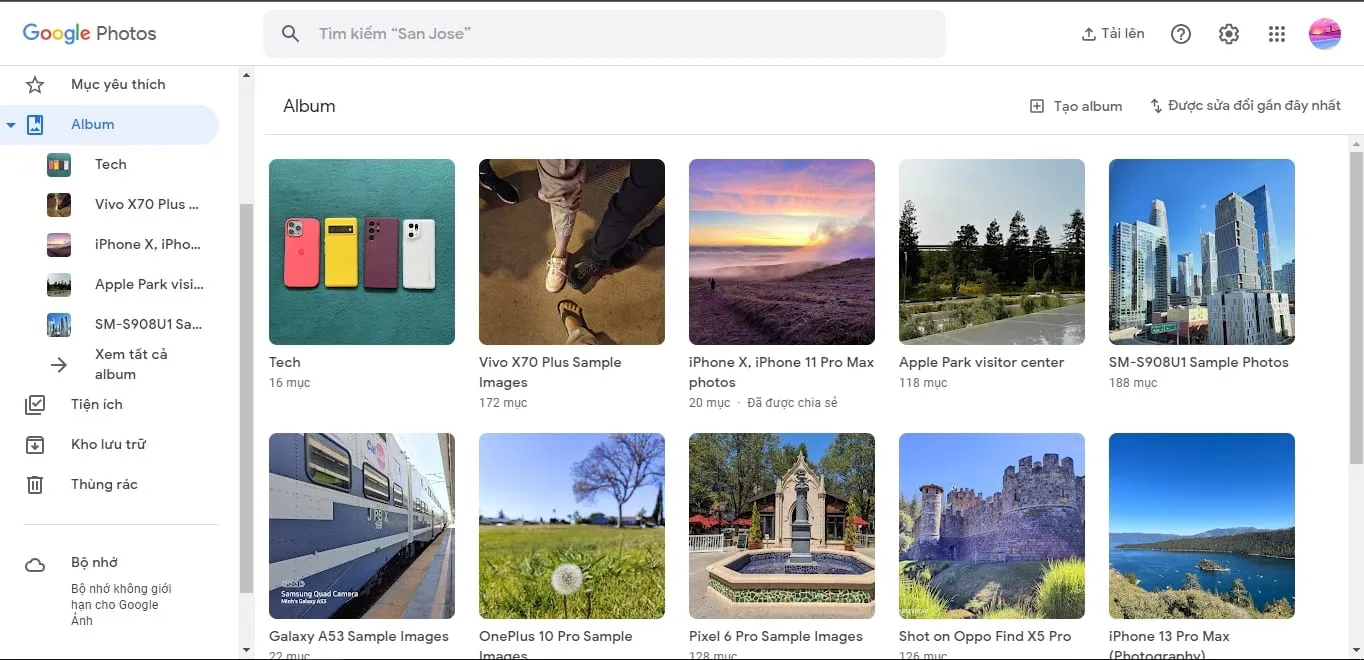
- Cont de stocare în cloud — Google Photos, iCloud sau alt serviciu folosit deja
- Cablu de date funcțional
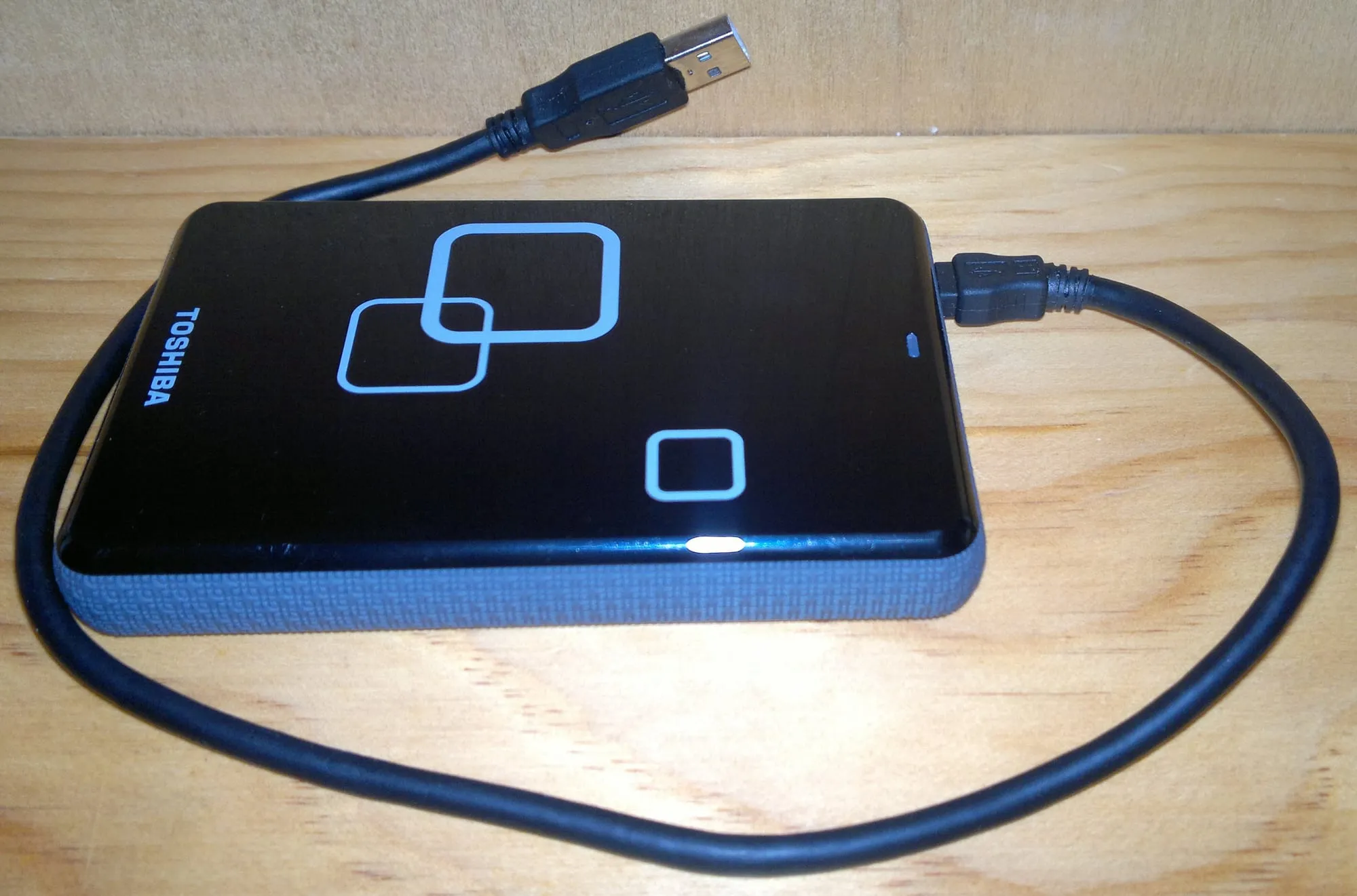
- SSD extern sau laptop cu spațiu liber — pentru a doua copie
Unelte
- Telefonul cu pozele
- Calculatorul sau suportul extern
Înainte să începi: atenție
- În iCloud Photos, ștergerea se propagă între dispozitive. În Google Photos, ștergerea obișnuită poate elimina atât copia online, cât și cea din telefon. Nu folosi ștergerea pentru a verifica un backup.
- Nu păstra documente sensibile (buletin, contracte, date bancare) într-un album public sau într-un folder sincronizat partajat.
Din explicație în practică
Pregătit să începi?
Citește întâi toate avertismentele. Poți bifa pașii pe acest dispozitiv; progresul rămâne în browser, fără cont.
Progresul lucrării
Bifarea este o notiță personală, nu o confirmare că lucrarea este sigură sau corectă. Toți pașii și toate avertismentele rămân mai jos.
În acest ghid: 6 pași
Pozele sunt ușor de pierdut pentru că trăiesc într-un singur loc: telefonul. Un cont cloud ajută, dar backupul complet înseamnă o a doua copie și o verificare periodică. Ordinea de mai jos este gândită pentru o persoană obișnuită, nu pentru un administrator de servere.
Durata depinde de bibliotecă, conexiune și metoda de export. Cei 25 de minute din estimarea de pregătire nu reprezintă o promisiune de transfer complet. Nu șterge originalele pe baza unei miniaturi văzute în altă aplicație.
Pașii de urmat
-
Află cât spațiu ocupă pozele
Deschide galeria și verifică numărul de fotografii și spațiul ocupat. Pe iPhone, Setări → General → Stocare îți arată și dimensiunea aplicației Foto. Pe Android, setările de stocare din galerie afișează similar. Asta îți spune dacă ai nevoie de un abonament sau doar de o copie locală.
-
Alege două destinații diferite
Alege o destinație online și o copie exportată pe un suport separat. O bibliotecă afișată pe telefon și laptop prin același cont sincronizat nu reprezintă două arhive independente: ștergerile se pot propaga. Păstrează originalele pe durata pregătirii și verificării copiilor.
Sfat: Dacă folosești deja un serviciu cloud, verifică dacă include pozele. Multe abonamente au backup pentru documente, dar nu și pentru galerie.
-
Activează copierea automată în cloud
În Google Photos pe Android, verifică în setările aplicației contul, opțiunea Backup și folderele incluse. Așteaptă finalizarea și verifică starea unor fotografii individuale. Pentru iPhone cu iCloud Photos, citește instrucțiunile Apple pentru biblioteca sincronizată: ștergerea unei poze se transmite și celorlalte dispozitive cu același cont. Interfețele diferă între platforme și versiuni.
-
Fă copia locală pe laptop sau SSD
Folosește importul sau exportul oficial pentru telefonul, calculatorul și serviciul tău. Apple descrie exportul originalelor pe un suport extern și exportul din aplicația Photos pe Mac. Pentru Android, verifică atât fișierele locale, cât și folderele aplicațiilor incluse în backup. Copierea unui singur folder DCIM nu dovedește că ai întreaga bibliotecă. Dacă originalele sunt doar în cloud, urmează metoda de descărcare a serviciului înainte să consideri copia completă.
Atenție: Nu întrerupe transferul și nu șterge originalele. Dacă exportul este incomplet sau nu înțelegi ce a fost copiat, oprește-te și verifică instrucțiunile platformei.
-
Verifică fișierele, nu doar spațiul
Deschide fotografii și filme direct din copia exportată, inclusiv fișiere vechi și recente. Verifică intervalele de date și eventualele erori de export. Încearcă să copiezi înapoi și să deschizi un fișier într-un folder de probă, fără să suprascrii originalul. O verificare prin sondaj nu garantează că arhiva este completă; păstrează originalele dacă există incertitudini.
-
Automatizează și rulează lunar
Setează o verificare periodică a salvării online și a copiei independente. Acest ghid nu include ștergerea originalelor sau golirea coșului. În Google Photos, comanda obișnuită de ștergere diferă de funcția de eliberare a spațiului local; citește explicația platformei înainte de o astfel de operație. Păstrează separat copia exportată și verifică din nou fișierele după actualizarea ei.
Înainte să închei
Cum verifici rezultatul
Verificarea copiei înainte să eliberezi spațiu.
- Deschide câteva fotografii din copia de rezervă, inclusiv una recentă.
- Verifică unde este păstrată copia și cum o poți accesa din nou.
- Păstrează originalele până când ai confirmat că poți recupera fișierele.
Întrebări frecvente
Este suficient un singur serviciu cloud?
Este mai bine decât nimic, dar nu acoperă pierderea accesului la cont, o eroare de sincronizare sau un cont închis. O copie locală independentă și verificată reduce dependența de acel cont, fără să elimine toate riscurile.
Cât de des trebuie făcut backupul?
Copierea automată poate rula zilnic. Alege frecvența verificării după cât de des faci fotografii și cât ai putea pierde între copii. Dacă filmezi evenimente importante, fă o copie imediat după.
Pot muta pozele pe card SD?
Da, dar cardul SD se poate pierde sau defecta la fel de ușor ca telefonul. Folosește-l ca a doua copie, nu ca singura destinație.
Scris de Andrei Dobre · verificat de Ioana Petrache
Credite foto
- Meiko21 ( talk ) / Wikimedia Commons — fișier sursă · CC BY-SA 4.0
Imagini de pe Wikimedia Commons, folosite conform licenței indicate. Detalii despre reutilizare: ghidul Commons pentru reutilizare .
Surse folosite
Referințele de mai jos sunt înregistrate în fișa editorială a ghidului. Consultă pagina originală și instrucțiunile producătorului pentru situația ta.
-
Apple Support
Manage your iCloud storage on your Apple device
https://support.apple.com/en-gb/108922Data de consultare înregistrată: 27 octombrie 2026
- ștergerea în iCloud Photos se propagă între dispozitivele aceluiași cont; copiile independente se fac înainte de ștergere
-
Apple Support
Archive or make copies of the information you are storing in iCloud
https://support.apple.com/en-gb/108306Data de consultare înregistrată: 27 octombrie 2026
- exportul originalelor pe un suport extern; exportul din Photos pe Mac; copierea din albume partajate poate avea limite de rezoluție
-
Google Photos Help
Back up photos & videos — Android
https://support.google.com/photos/answer/6193313?co=GENIE.Platform%3DAndroid&hl=enData de consultare înregistrată: 27 octombrie 2026
- verificarea stării backupului și a fiecărei fotografii; alegerea folderelor incluse; încărcarea poate dura
-
Google Photos Help
Delete photos & videos
https://support.google.com/photos/answer/6128858?hl=enData de consultare înregistrată: 27 octombrie 2026
- ștergerea obișnuită poate elimina fotografiile online și de pe dispozitive cu backup activ; ștergerea locală este o operație distinctă
-
Google Photos Help
Free up space on your device — Android
https://support.google.com/photos/answer/6128843?hl=enData de consultare înregistrată: 27 octombrie 2026
- funcția de eliberare a spațiului local diferă de ștergerea din bibliotecă; presupune verificarea backupului