Semne de carte Firefox — backup, sincronizare și ordine
Semnele de carte se acumulează ani de zile și devin haotice. Un backup real înseamnă două copii și o verificare, iar sincronizarea funcționează doar dacă ești autentificat corect.
Surse documentare disponibile Documentarea nu înseamnă testare practică.
Ai nevoie de
- Cont Firefox (Firefox Accounts) — pentru sincronizare între dispozitive
- Fișier HTML de backup — generat manual pentru copie locală
- Un alt browser sau editor de text — pentru a verifica fișierul exportat
Unelte
- Firefox Desktop
- Firefox pe mobil (opțional)
Înainte să începi: atenție
- Nu șterge fișierul places.sqlite din profilul Firefox manual. Corupe baza de date și poți pierde toate semnele de carte.
- Extensiile terțe care promet „curățenie automată” pot șterge semne de carte valide. Folosește doar extensii verificate de Mozilla și citești permisiunile.
Din explicație în practică
Pregătit să începi?
Citește întâi toate avertismentele. Poți bifa pașii pe acest dispozitiv; progresul rămâne în browser, fără cont.
Progresul lucrării
Bifarea este o notiță personală, nu o confirmare că lucrarea este sigură sau corectă. Toți pașii și toate avertismentele rămân mai jos.
În acest ghid: 6 pași
Semnele de carte sunt arhiva personală a navigării: articole de citit, instrumente de lucru, conturi importante. Firefox le păstrează într-o bază de date locală (places.sqlite) și, opțional, le sincronizează prin contul Mozilla. Ghidul de mai sus acoperă exportul manual în HTML, verificarea fișierului, organizarea și un ritm simplu de backup, ca să nu depinzi de un singur mecanism..
Pașii de urmat
-
Verifică dacă sincronizarea e activă
Deschide Meniul (≡) → Setări → Sincronizare. Dacă ești autentificat, vezi ce se sincronizează: semne de carte, parole, istoric, module. Dacă nu ești autentificat, apasă „Înregistrare” sau „Autentificare” și urmează pașii. Verifică că „Semne de carte” este bifată.
Sfat: Sincronizarea nu este un backup. Dacă ștergi un semn de carte pe un dispozitiv, se șterge și pe celelalte. Păstrează și o copie locală.
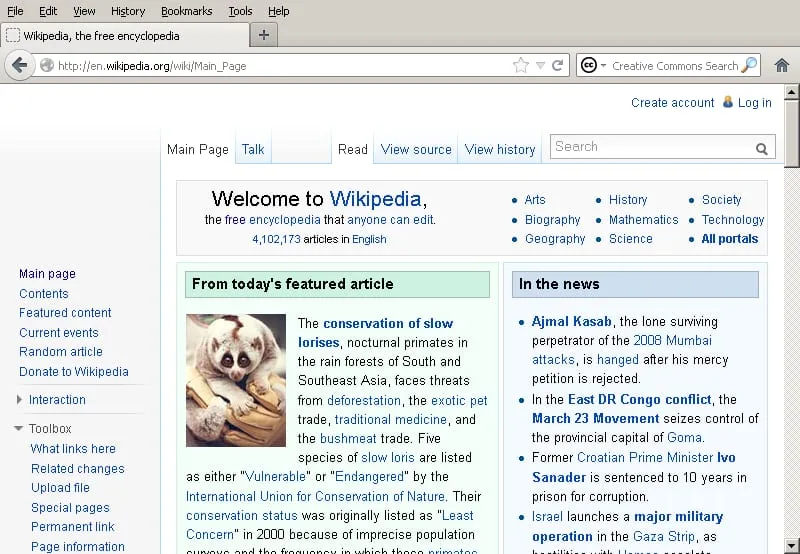
Verifică dacă sincronizarea e activă, înainte să schimbi ceva. Captură de ecran Captură de ecran: Firefox: mozilla.com, mozilla.org and contributors; Nycticebus bengalensis : Helena Snyder / Wikimedia Commons · CC BY-SA 4.0
-
Exportează semnele de carte în fișier HTML
În Firefox Desktop, apasă Ctrl+Shift+O (sau Cmd+Shift+O pe macOS) pentru Biblioteca. Apasă butonul Import și Backup (pictograma cu o săgeată și o linie) → „Exportă semne de carte în HTML”. Salvează fișierul pe Desktop sau într-un folder dedicat, cu un nume care include data, de exemplu „bookmarks-firefox-2026-10.html”.
Atenție: Nu salva fișierul doar pe Desktop. Copiază-l și pe un SSD extern, un stick USB sau în cloud (Google Drive, OneDrive, Nextcloud). Un singur fișier pe un singur disc nu este backup.
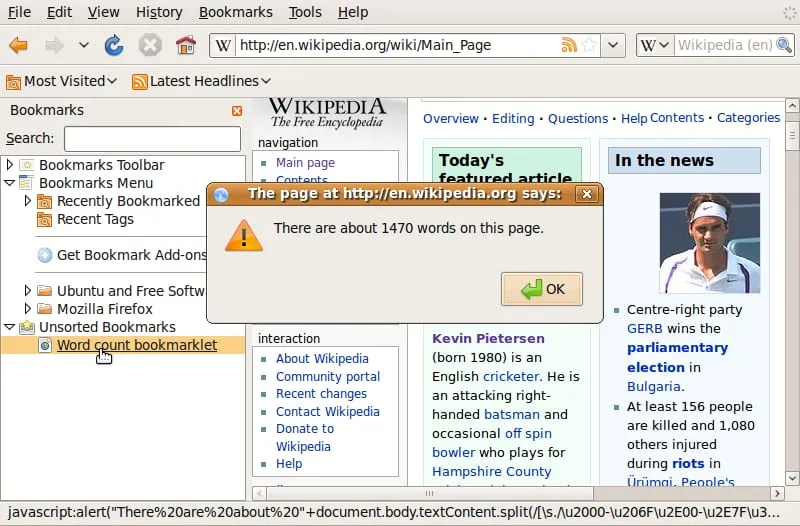
Exportă semnele de carte în fișier HTML din meniul de marcaje. Captură de ecran Captură de ecran: Myself, Mozilla, contributors to Wikipedia / Wikimedia Commons · CC BY-SA 4.0
-
Verifică fișierul exportat
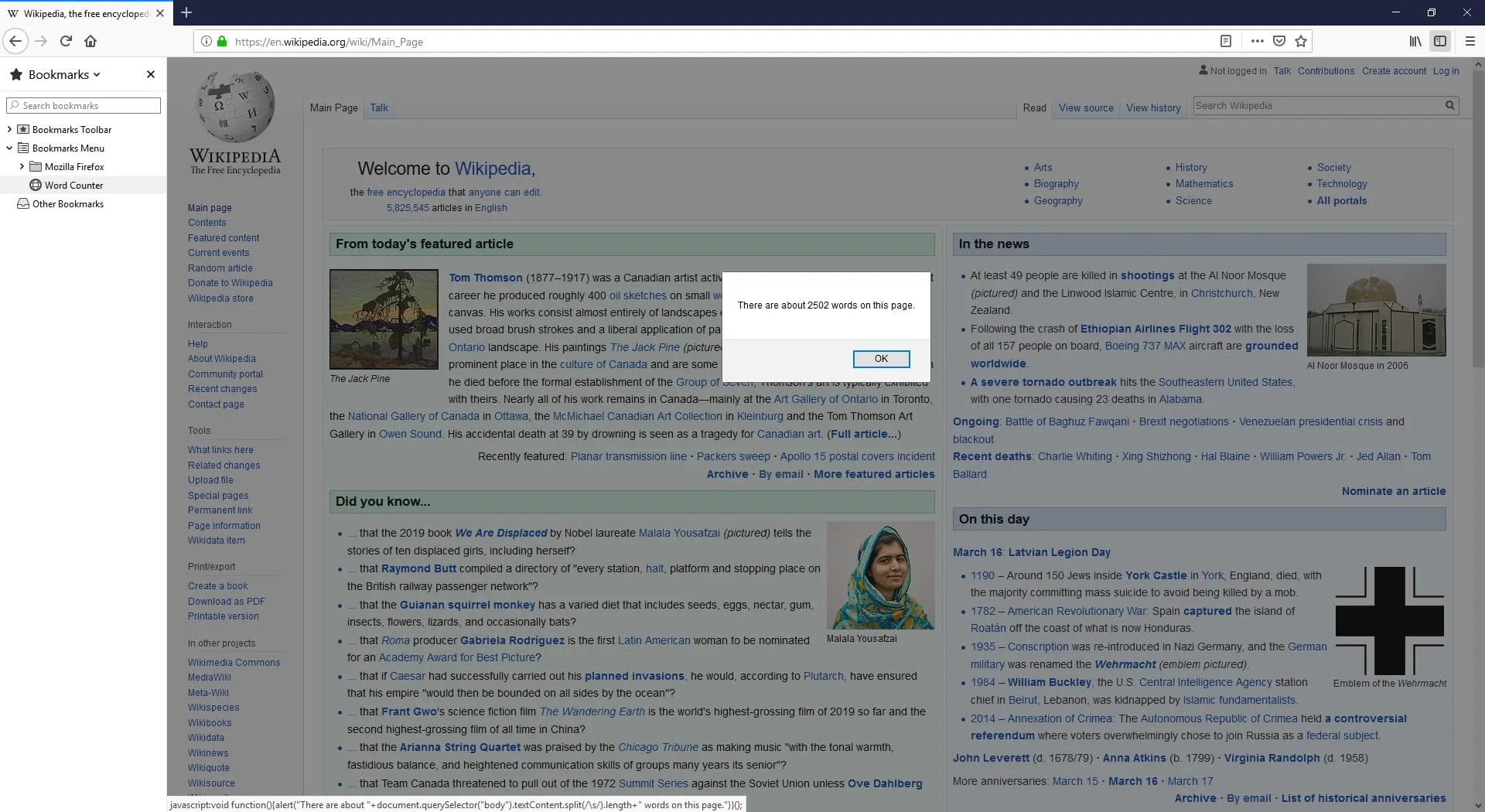
Dublează clic pe fișierul .html. Se deschide în browser și arată o listă ierarhică cu folderele și link-urile tale. Verifică că folderele importante (ex. „Muncă”, „Bancă”, „Rețete”) au conținut. Dacă fișierul e gol sau are doar câțiva link-uri, repetă exportul după ce te-ai asigurat că Firefox are semnele de carte afișate corect.
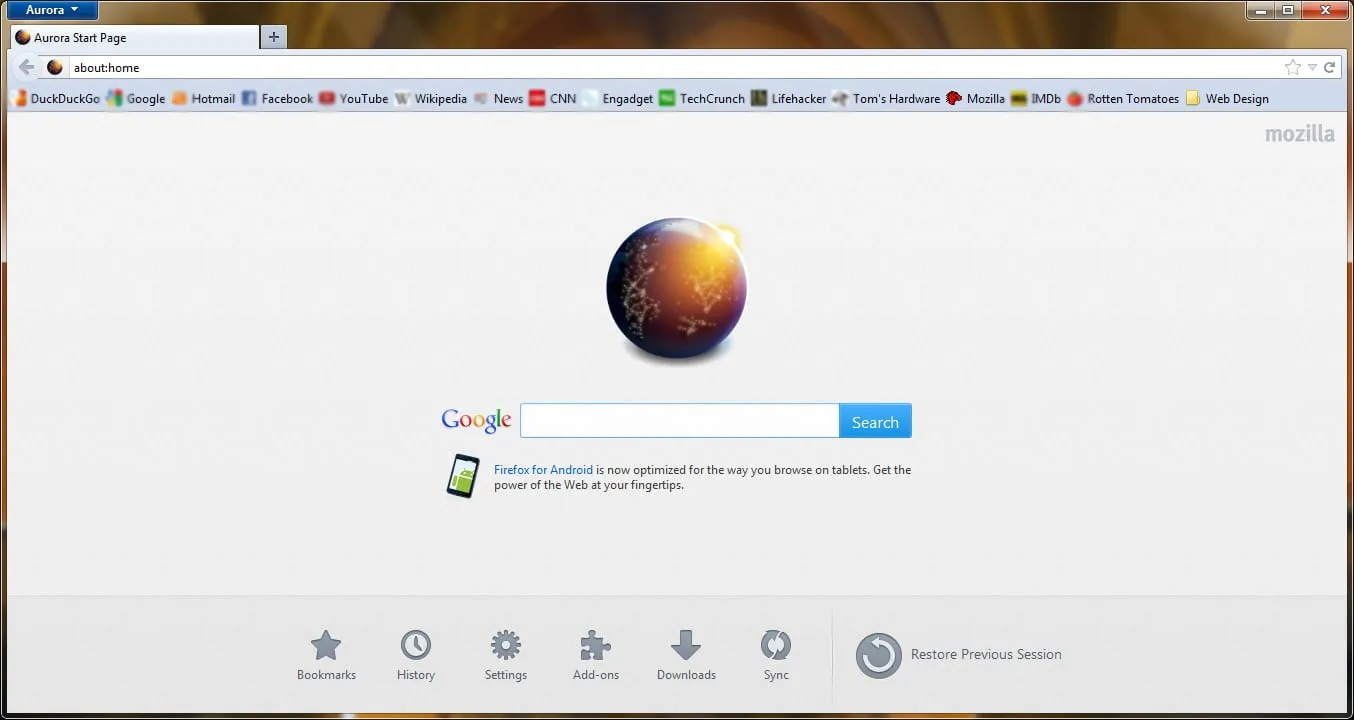
Fișierul exportat se deschide în browser și se verifică rapid, cu un clic pe fiecare marcaj. Captură de ecran Captură de ecran: Trewyy / Wikimedia Commons · CC BY-SA 3.0
-
Sortează manual duplicatele și link-urile vechi
În Biblioteca (Ctrl+Shift+O), selectează un folder → clic dreapta → „Sortează după nume”. Duplicatele rămân alăturate și le poți șterge manual. Pentru link-uri care nu mai funcționează, verifică-le pe rând în browser înainte să le ștergi; nu folosi unelte automate care șterg fără confirmare.
Sfat: Verifică manual primele rezultate înainte să ștergi. Nu există o unealtă de curățare a semnelor de carte documentată de Mozilla în acest ghid.
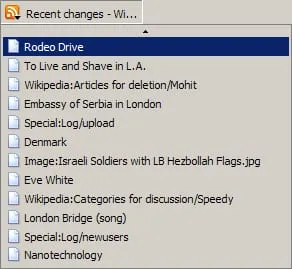
Sortează manual duplicatele și link-urile vechi, după ultima vizită. Captură de ecran Captură de ecran: The original uploader was Tim1988 at English Wikipedia . / Wikimedia Commons · CC BY-SA 3.0
-
Organizează pe foldere logice
Creează foldere principale: „Zilnic”, „Proiecte”, „Referință”, „Cumpărături”, „Temporar”. Mută semnele de pe bara de instrumente în folderele potrivite. Păstrează pe bara de instrumente doar link-urile pe care le folosești în fiecare zi; restul stă în Meniu → Semne de carte.
Atenție: Nu muta folderele de sistem (ex. „Alte semne de carte”, „Bara de instrumente”, „Mobil”) în alte locații. Firefox le folosește intern.
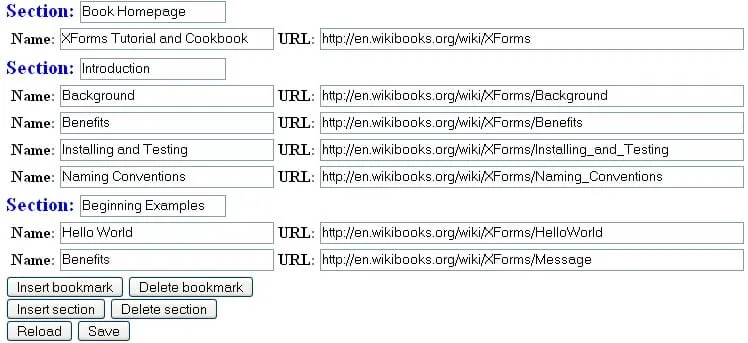
Organizează pe foldere logice, ca listele să rămână lizibile. Captură de ecran Captură de ecran: Dmccreary at English Wikibooks / Wikimedia Commons · CC BY-SA 2.5
-
Setează un ritm de backup lunar
Adaugă o reamintire în calendar: prima duminică a lunii, 5 minute. Deschide Biblioteca → Exportă în HTML → salvează pe disc local și pe cloud. Dacă schimbi calculatorul sau reinstalezi Firefox, importi fișierul HTML din Biblioteca → Import și Backup → „Importă semne de carte din HTML”.
Setează un ritm de backup lunar și marchează data în agendă. Fotografie: Andrevruas / Wikimedia Commons · CC BY 3.0
Întrebări frecvente
Pot folosi sincronizarea Firefox ca singur backup?
Nu. Sincronizarea replică modificările în timp real, inclusiv ștergerile greșite. Dacă ștergi un folder pe laptop, dispară și de pe telefon. Fișierul HTML exportat manual este o copie independentă pe care o controli tu. Firefox Sync nu este un serviciu de backup.
Cum mut semnele de carte din Chrome în Firefox?
În Firefox: Meniul → Semne de carte → Gestionare semne de carte (Ctrl+Shift+O) → Import și Backup → „Importă date din alt browser” → selectezi Chrome și bifezi „Semne de carte/Favorite”. Sau exporti din Chrome un fișier HTML și îl importi în Firefox la fel.
De ce nu mi se sincronizează semnele de carte pe telefon?
Verifică că ești autentificat cu același cont Firefox pe ambele dispozitive (Setări → Sincronizare). Pe Android/iOS, deschide Firefox → Setări → Sincronizare și apasă „Sincronizează acum”. Uneori ajută deconectarea și reconectarea contului.
Scris de Andrei Dobre
Credite foto
- Richie Bendall / Wikimedia Commons — fișier sursă · CC0
- Firefox: mozilla.com, mozilla.org and contributors; Nycticebus bengalensis : Helena Snyder / Wikimedia Commons — fișier sursă · CC BY-SA 4.0
- Myself, Mozilla, contributors to Wikipedia / Wikimedia Commons — fișier sursă · CC BY-SA 4.0
- Trewyy / Wikimedia Commons — fișier sursă · CC BY-SA 3.0
- The original uploader was Tim1988 at English Wikipedia . / Wikimedia Commons — fișier sursă · CC BY-SA 3.0
- Dmccreary at English Wikibooks / Wikimedia Commons — fișier sursă · CC BY-SA 2.5
- Andrevruas / Wikimedia Commons — fișier sursă · CC BY 3.0
Imagini de pe Wikimedia Commons, folosite conform licenței indicate. Detalii despre reutilizare: ghidul Commons pentru reutilizare .
Surse folosite
Referințele de mai jos sunt înregistrate în fișa editorială a ghidului. Consultă pagina originală și instrucțiunile producătorului pentru situația ta.
-
Mozilla Support
Restore bookmarks from backup or move them to another computer
https://support.mozilla.org/en-US/kb/restore-bookmarks-from-backup-or-move-themData de consultare înregistrată: 22 octombrie 2026
- restaurarea semnelor de carte dintr-o copie de rezervă, prin importarea fișierului HTML;
- formatul de export, cu directorul corespunzător semnelor de carte și fișierul index.html;
- verificarea ca fișierul importat să nu fie gol și să conțină folderele așteptate.
-
DoIT, University of Wisconsin-Madison
Firefox: Bookmarks backup and restore
https://kb.wisc.edu/smph/134195Data de consultare înregistrată: 22 octombrie 2026
- calea de rezervă nativă: Semne de carte → Manage bookmarks → Import and Backup → Backup…, cu fișierul bookmarks-<dată>.json;
- calea de restaurare: Import and Backup → Restore…, alegerea fișierului și confirmarea înlocuirii semnelor de carte existente;
- nota că metoda JSON înlocuiește semnele de carte curente, iar pentru adăugare fără suprascriere se folosește exportul în HTML;
- verificarea după restaurare, prin deschiderea Bibliotecii și confirmarea că semnele de carte au revenit.
-
Mozilla Support
Restore your Firefox browsing data with a backup file
https://support.mozilla.org/en-US/kb/firefox-backupData de consultare înregistrată: 22 octombrie 2026
- rolul copiei de rezervă a profilului, care păstrează semnele de carte și parola de căutare;
- copiile de rezervă create prin duplicarea manuală a profilului Firefox.