De ce nu merge internetul acasă: un diagnostic în 7 pași
Când internetul pică, primul instinct este să suni la furnizor. Diagnosticul de mai jos rezolvă multe cazuri fără telefon: un restart în ordine corectă, o privire la becuri și un test pe cablu spun de obicei încotro arată problema.
Surse documentare disponibile Documentarea nu înseamnă testare practică.
Ai nevoie de
- Cablu de rețea (Ethernet) — pentru testul pe cablu, dacă nu ai unul
Unelte
- Calculator sau telefon
- Lanternă sau telefonul — pentru a verifica indicatorii de pe echipament
Înainte să începi: atenție
- Nu apăsa butonul de resetare cu acele înainte de a fi încercat toți pașii: resetarea din fabrică șterge toate setările personalizate, inclusiv numele rețelei Wi-Fi și parola.
- Nu deconecta și reconecta cablurile în timp ce testele rulează: verifică întâi becurile, apoi cablurile, ca să știi unde ai schimbat ceva.
- Nu schimba configurația routerului înainte de a fi făcut testul pe cablu: reconfigurările greșite costă mai mult decât o deconectare de cinci minute.
Din explicație în practică
Pregătit să începi?
Citește întâi toate avertismentele. Poți bifa pașii pe acest dispozitiv; progresul rămâne în browser, fără cont.
Progresul lucrării
Bifarea este o notiță personală, nu o confirmare că lucrarea este sigură sau corectă. Toți pașii și toate avertismentele rămân mai jos.
În acest ghid: 7 pași
Testul care taie în două orice problemă de conexiune este simplu: conectează un calculator la router cu un cablu de rețea, oprește Wi-Fi-ul și testează. Dacă merge pe cablu, problema este wireless, iar dacă nu merge nici pe cablu, e înainte de router, adică la modem, la cablul de intrare sau la furnizor.
Înainte de asta, fă un restart în ordine: modem, apoi router, apoi dispozitivele, cu câteva minute de pauză între. Ordinea cu pauze între etape e descrisă de NETGEAR, iar FCC recomandă repornirea echipamentului ca prim pas.
Dacă ajungi la furnizor, duce cu tine date, nu impresii: ce becuri sunt aprinse, ce s-a întâmplat la testul pe cablu, de când durează și ce ai verificat deja.
Pașii de urmat
-
Verifică întâi dacă problema nu este la un singur dispozitiv
Deschide un alt telefon sau calculator și încearcă acolo. Dacă un dispozitiv merge și celălalt nu, problema e locală, în rețeaua acelui dispozitiv: Wi-Fi oprit, avion pornit sau rețea aleasă greșit. Dacă niciun dispozitiv nu merge, continuă cu pașii următori.
Sfat: Testează cu aceeași rețea, cu date mobile oprite. O problemă de acoperire a semnalului se vede diferit de o problemă de conexiune.
-
Repornește echipamentul în ordine corectă
Oprește toate dispozitivele conectate, apoi modemul, așteaptă două minute, pornește modemul și lasă-l să stabilească legătura cu furnizorul, apoi pornește routerul și, la final, calculatoarele și telefoanele. NETGEAR descrie aceeași ordine: modemul mai întâi, routerul după, dispozitivele la sfârșit, cu pauze între.
Atenție: Nu apăsa butonul de resetare cu acele înainte de a fi încercat toți pașii de mai sus: resetarea din fabrică șterge toate setările personalizate, inclusiv numele rețelei Wi-Fi și parola.
-
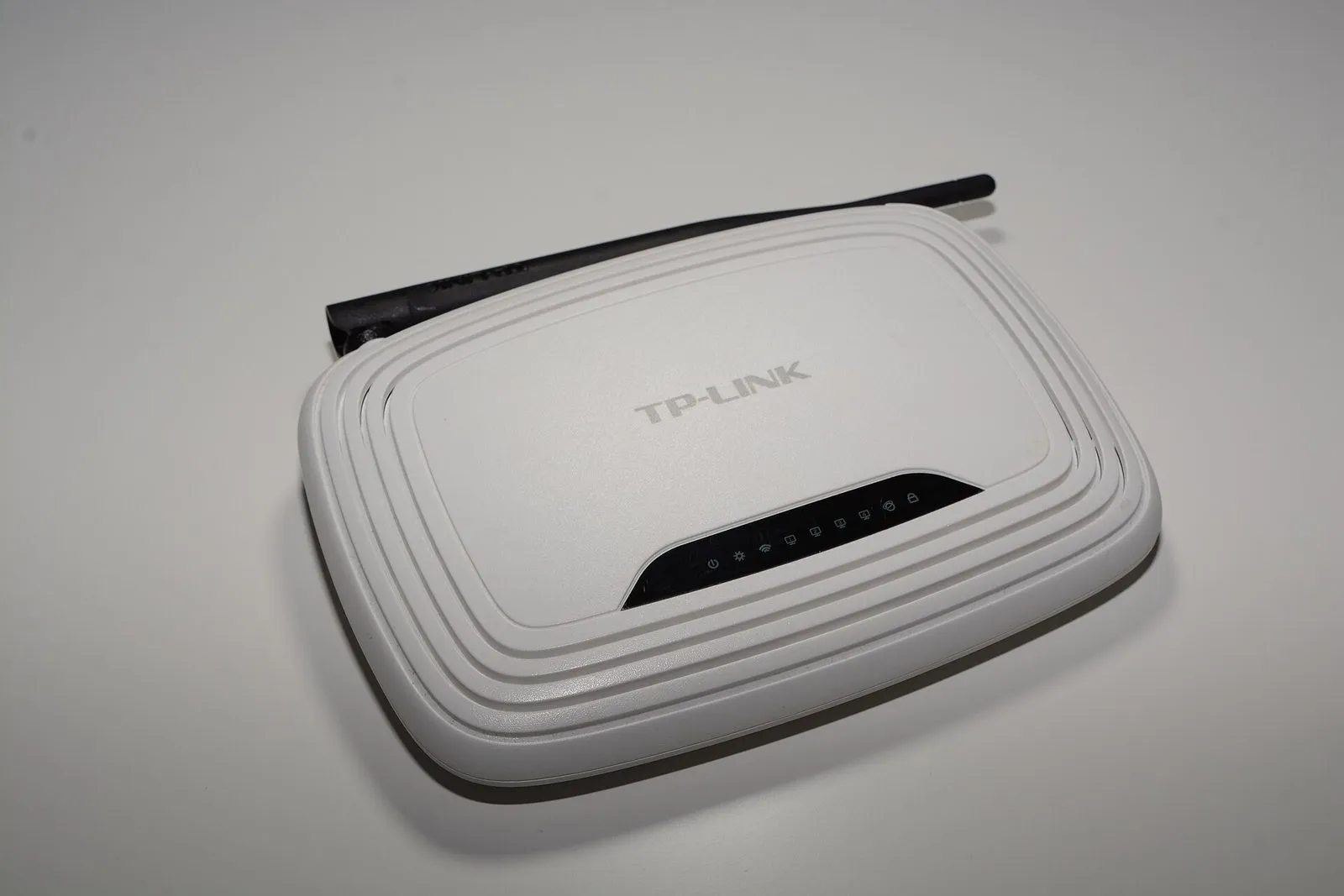
Uită-te la indicatorii de pe modem și router
Fiecare echipament are becuri care spun ceva: un bec de alimentare stins înseamnă că nu primește curent, iar becurile de legătură arată unde se oprește conexiunea. Semnificația exactă diferă de la un model la altul, iar NETGEAR recomandă să verifici tabelul din manualul echipamentului, nu să te bazezi pe memorie.
-
Verifică cablurile
Asigură-te că cablul de la priză la modem, cel dintre modem și router și cele de la router la dispozitive sunt bine fixați și nedeteriorate. Dacă ai o rezervă, schimbă cablul și observă dacă comportamentul se schimbă: testul e mai mult decât o impresie.
-
Fă testul pe cablu
Conectează un calculator direct la router cu un cablu de rețea, oprește Wi-Fi-ul calculatorului și testează. FCC notează că o conexiune directă pe cablu între router și dispozitiv oferă cele mai mari viteze și elimină problemele de congestie wireless. Dacă pe cablu merge, iar pe Wi-Fi nu, problema e în semnal, în poziția routerului sau în configurarea wireless. Dacă nu merge nici pe cablu, problema e înainte de router: modem, cablu de intrare sau furnizor.
Sfat: Mută routerul într-un loc central, nu într-un colț de cameră sau lângă un perete gros. FCC recomandă o poziție centrală pentru router și, dacă acoperirea e slabă, un amplificator de semnal sau o rețea de tip plasă.
-
Măsoară viteza și compară cu planul
Măsoară viteza pe un computer conectat pe cablu, cu Wi-Fi oprit, și compară rezultatul cu viteza promise de furnizor. FCC avertizează că un router vechi, un computer lent, utilizarea la orele de vârf, aplicațiile care consumă mult și mai mulți membri ai familiei online pot încetinine conexiunea chiar dacă serviciul funcționează. Testul se face pe calculatorul conectat pe cablu, ca să vezi ce obține efectiv, așa cum recomandă FCC.
-
Sună furnizorul cu date, nu cu impresii
Dacă testul pe cablu nu merge nici el, sună furnizorul și spune exact ce ai verificat: ce becuri sunt aprinse, dacă testul pe cablu merge, ce se întâmplă cu celelalte dispozitive și de când a apărut problema. Verifică și pagina de avizări a furnizorului, pentru eventuale lucrări programate în zona ta. La final, dacă problema rămâne, documenteaz-o cu măsurători și cere un număr de sesizare.
Întrebări frecvente
De ce funcționează internetul pe telefon, dar nu pe calculator?
Cel mai probabil telefonul e conectat la date mobile, nu la Wi-Fi, sau calculatorul are o setare de rețea mai veche. Verifică întâi pe ambele dispozitive dacă ești conectat la aceeași rețea Wi-Fi și dacă telefonul folosește datele mobile. Dacă ambele sunt pe Wi-Fi și unul merge, problema e la acel dispozitiv."
Merită să schimb routerul înainte să sun furnizorul?
Merită doar după ce ai făcut testul pe cablu și ai verificat becurile. Un router nou nu repară o fibră tăiată în bloc sau o priză nefuncțională, iar FCC notează că un router lent poate fi o cauză reală de viteză redusă. Verifică și dacă routerul tău suportă viteza din planul contractat."
Cum verific dacă problema este la furnizor?
Consultă pagina de avizări a furnizorului pentru lucrări programate și întreabă vecinii din scară dacă au aceeași problemă. Tehnicienii de la centrul de suport pot verifica din partea lor starea rețelei în zona ta, ceea ce este mai eficient decât o descriere vagă a simptomului."
Scris de Andrei Dobre
Credite foto
- Hayden Schiff / Wikimedia Commons — fișier sursă · CC BY 4.0
Imagini de pe Wikimedia Commons, folosite conform licenței indicate. Detalii despre reutilizare: ghidul Commons pentru reutilizare .
Surse folosite
Referințele de mai jos sunt înregistrate în fișa editorială a ghidului. Consultă pagina originală și instrucțiunile producătorului pentru situația ta.
-
Federal Communications Commission (FCC)
Home Network Tips for the Coronavirus Pandemic
https://docs.fcc.gov/public/attachments/DOC-363362A1.pdfData de consultare înregistrată: 21 octombrie 2026
- repornirea routerului ca prim pas de diagnostic;
- conectarea directă pe cablu între router și dispozitiv, ca modalitate de a obține cele mai mari viteze și de a evita congestia wireless;
- poziționarea routerului într-un loc central și folosirea unui amplificator sau a unei rețele de tip plasă în casele mari;
- verificarea parolei și a dispozitivelor conectate la rețeaua Wi-Fi.
-
Federal Communications Commission (FCC)
Broadband Service for the Home: A Consumer's Guide
https://www.fcc.gov/research-reports/guides/broadband-service-home-consumers-guideData de consultare înregistrată: 21 octombrie 2026
- factorii care încetinesc conexiunea: router vechi sau lent, computer vechi, utilizare la orele de vârf, aplicații cu consum mare și mai mulți utilizatori în casă;
- testarea vitezei pe calculatorul propriu, pentru a vedea ce se obține efectiv;
- recomandarea de a apela furnizorul dacă măsurătorile nu arată o îmbunătățire.
-
NETGEAR Support
How do I perform a factory reset on my NETGEAR router?
https://kb.netgear.com/9665/How-do-I-perform-a-factory-reset-on-my-NETGEAR-routerData de consultare înregistrată: 21 octombrie 2026
- resetarea din fabrică șterge toate setările personalizate, inclusiv numele de utilizator, parola, numele rețelei Wi-Fi și setările de securitate;
- procedura de resetare cu un obiect subțire, apăsat timp de șapte secunde.
-
NETGEAR Support
How do I power cycle my home network?
https://kb.netgear.com/19755/How-do-I-power-cycle-my-home-networkData de consultare înregistrată: 21 octombrie 2026
- ordinea repornirii: modemul mai întâi, cu două minute de pauză înainte, apoi routerul, apoi dispozitivele conectate;
- așteptarea ca modemul să stabilească legătura cu furnizorul înainte de a porni routerul;
- situațiile în care ciclul de alimentare rezolvă problemele de conexiune.