Cum testezi corect viteza Wi-Fi acasă
Viteza Wi-Fi nu este un singur număr. Contează distanța față de router, dispozitivul folosit, aplicațiile care rulează în fundal și metoda de măsurare. Un test corect îți arată unde se pierde performanța.
Surse documentare disponibile Documentarea nu înseamnă testare practică.
Ai nevoie de
Unelte
- Telefon sau laptop conectat la Wi-Fi
- Calculator conectat pe cablu — opțional, pentru comparație
Înainte să începi: atenție
- Nu trage concluzii dintr-un singur test făcut în cea mai aglomerată cameră a casei. Repetă măsurătoarea în condiții comparabile.
- Nu folosi un VPN pentru testul de viteză dacă vrei să măsori conexiunea furnizorului: Microsoft cere să dezactivezi VPN-ul înainte de măsurătoare.
- Nu cumpăra imediat un router nou dacă problema apare doar într-o cameră. Întâi verifică poziția, antenele și sursele de interferență.
Din explicație în practică
Pregătit să începi?
Citește întâi toate avertismentele. Poți bifa pașii pe acest dispozitiv; progresul rămâne în browser, fără cont.
Progresul lucrării
Bifarea este o notiță personală, nu o confirmare că lucrarea este sigură sau corectă. Toți pașii și toate avertismentele rămân mai jos.
În acest ghid: 6 pași
Un test de viteză nu este o sentință, ci o fotografie a momentului. El depinde de distanța până la router, de dispozitivul folosit, de numărul de aplicații care consumă trafic și de metoda de măsurare. De aceea primul rezultat se citește împreună cu condițiile în care a fost obținut, nu izolat.
Ordinea care dă informații utile este simplă: testează aproape de router, cu tot restul oprit, pe un dispozitiv capabil să atingă viteza din contract. Apoi repetă în camerele în care folosești internetul și, dacă poți, pe cablu. Abia această comparație îți spune dacă problema este semnalul Wi-Fi, echipamentul sau legătura furnizorului.
Măsoară și întârzierea, nu doar viteza maximă. O conexiune care descarcă repede, dar răspunde lent, se simte prost la apeluri și jocuri. Iar dacă rezultatele se schimbă mult de la o măsurătoare la alta, repetă testul înainte de a schimba routerul sau de a suna furnizorul.
Pașii de urmat
-
Apropie-te de router pentru primul test
Primul test se face în apropierea routerului, cu telefonul sau laptopul conectat la rețeaua Wi-Fi pe care o folosești de obicei. ANCOM cere ca, pentru echipament wireless, măsurătoarea să se facă în apropierea routerului, ca să reducă influența distanței. Dacă nici aproape de router viteza nu se apropie de ofertă, problema nu e de acoperire: ANCOM enumeră printre factori echipamentul terminal insuficient și folosirea simultană a conexiunii.
Sfat: Notează distanța și camera în care ai făcut testul. Fără aceste detalii, două rezultate diferite nu pot fi comparate.
-
Oprește consumatorii și aplicațiile din fundal
Închide descărcările, actualizările, televiziunea online și alte aplicații care pot folosi rețeaua în același timp. ANCOM enumeră folosirea simultană a conexiunii și aplicațiile care pot altera rezultatul printre factorii care influențează măsurătoarea. Oprește și VPN-ul înainte de măsurătoare: Microsoft cere să dezactivezi VPN-ul când măsorezi o conexiune.
Atenție: Nu face testul în timp ce rulează o copie de rezervă în cloud sau o actualizare de joc. Acelea pot consuma toată lățimea de bandă chiar dacă nu le vezi.
-
Folosește un dispozitiv care poate atinge viteza din contract
Un telefon sau un laptop vechi poate avea un adaptor wireless mai lent decât abonamentul. ANCOM atrage atenția că echipamentul terminal trebuie să fie suficient de capabil pentru viteza promisă. Dacă aparatul tău are o limită mai mică, testul va arăta acea limită, nu neapărat a rețelei.
Sfat: Dacă ai mai multe dispozitive, testează pe cel mai nou. Un rezultat bun pe un singur aparat nu garantează că toate camerele au semnal.
-
Rulează testul pe Netograf și notează toate valorile
Netograf este instrumentul ANCOM pentru măsurarea calității accesului la internet (notă: sursa folosită e comunicatul de lansare, din octombrie 2014; parametrii afișați azi de aplicație pot fi mai mulți). El raportează viteza de transfer, întârzierea, variația întârzierii și pierderea de pachete, iar rezultatul poate fi comparat cu parametrii ofertei. Nu te uita doar la viteza de descărcare: NDT raportează și întârzierea, deci o valoare mare cu întârzieri mari îți arată o legătură lentă la fiecare solicitare.
Sfat: Fă trei măsurători la câteva minute distanță și păstrează toate rezultatele. O singură valoare izolată poate fi o coincidență.
-
Compară cu un test pe un singur flux și cu oferta
M-Lab explică faptul că testul NDT măsoară un singur flux de date, ceea ce reflectă capacitatea conexiunii pentru un transfer continuu. Este o perspectivă diferită de un test care deschide mai multe fluxuri simultan. Compară rezultatul cu viteza din contract, dar și cu ce obții pe cablu, dacă ai posibilitatea: testul pe cablu măsoară legătura până la furnizor, fără trecerea prin Wi-Fi (ANCOM: Netograf măsoară calitatea conexiunii dintre echipamentul terminal și serverul de test).
Atenție: Nu compara direct numere obținute cu instrumente diferite. Metoda, serverul și numărul de fluxuri pot schimba rezultatul chiar și pe aceeași conexiune.
-
Mișcă routerul doar după ce ai date
Dacă testul de lângă router e bun, iar în camera îndepărtată scade brusc, problema e de acoperire: TP-Link recomandă poziționarea centrală, la o înălțime moderată, departe de aparate mari și de obstacole. Mută routerul, repetă măsurătoarea în aceeași cameră și păstrează doar schimbarea care produce o diferență clară.
Sfat: Fă o singură schimbare o dată. Dacă muți routerul și schimbi și canalul Wi-Fi, nu vei ști care dintre ele a ajutat.
Întrebări frecvente
De ce rezultatul Netograf diferă de alte teste de viteză?
Pentru că instrumentele pot folosi servere, protocoale și metode diferite. Netograf compară măsurătoarea cu ofertele înregistrate de operatori, iar M-Lab măsoară un singur flux de date. Compară rezultatele obținute cu aceeași metodă, nu numere provenite din instrumente diferite.
Ce înseamnă o viteză mare, dar o întârziere mare?
Înseamnă că transferul poate fi rapid în bloc, dar conexiunea răspunde lent la fiecare solicitare. Pentru apeluri video, jocuri și navigare, întârzierea mică și stabilă contează la fel de mult ca viteza maximă. Verifică și pierderea de pachete.
Trebuie să testez pe cablu?
Testul pe cablu măsoară legătura până la furnizor, fără trecerea prin Wi-Fi (ANCOM: Netograf măsoară calitatea conexiunii dintre echipamentul terminal și serverul de test). Dacă pe cablu viteza este conformă, iar pe Wi-Fi scade, cauza este în rețeaua locală sau în semnal. Dacă scade și pe cablu, discută cu furnizorul.
Cât de aproape trebuie să stau de router?
Pentru primul test, stai în aceeași cameră, fără obstacole între dispozitiv și router. Apoi repetă testul în camerele în care folosești internetul. Diferența dintre cele două măsurători îți arată cât de mult contează distanța și pereții.
Scris de Andrei Dobre
Credite foto
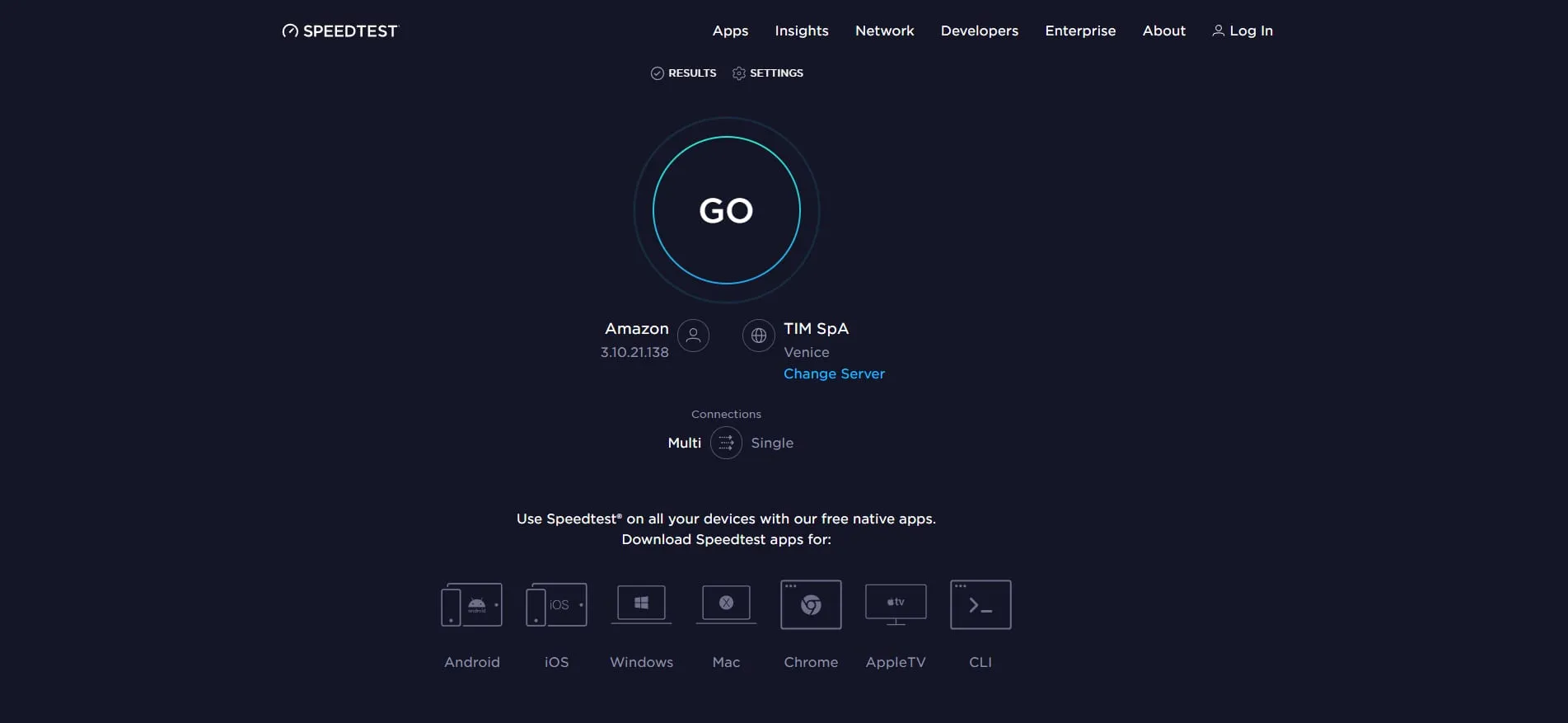
- Ookla / Wikimedia Commons — fișier sursă · Public domain
Imagini de pe Wikimedia Commons, folosite conform licenței indicate. Detalii despre reutilizare: ghidul Commons pentru reutilizare .
Surse folosite
Referințele de mai jos sunt înregistrate în fișa editorială a ghidului. Consultă pagina originală și instrucțiunile producătorului pentru situația ta.
-
Autoritatea Națională pentru Administrare și Reglementare în Comunicații (ANCOM)
Netograf.ro – the New Internet Speed Testing Application in Romania
https://www.ancom.ro/en/about-us/media-en/press-releases/netograf-ro-the-new-internet-speed-testing-application-in-romania/Data de consultare înregistrată: 22 octombrie 2026
- Netograf măsoară viteza de transfer, întârzierea, variația întârzierii și pierderea de pachete;
- rezultatul poate fi comparat cu parametrii din oferta operatorului;
- folosirea simultană a conexiunii, echipamentul terminal, apropierea de router și aplicațiile din fundal influențează măsurătoarea.
-
Measurement Lab (M-Lab)
NDT (Network Diagnostic Tool)
https://www.measurementlab.net/tests/ndt/Data de consultare înregistrată: 22 octombrie 2026
- NDT măsoară un singur flux de date, pentru a estima capacitatea conexiunii;
- testul raportează viteza de descărcare, viteza de încărcare și valorile de întârziere.
-
TP-Link
TP-Link Router Antenna Position and Placement Guide: 6 Tips for Better Wi-Fi
https://www.tp-link.com/us/support/faq/455/Data de consultare înregistrată: 22 octombrie 2026
- amplasarea routerului cât mai aproape de centrul încăperii;
- ridicarea routerului la aproximativ 1–1,5 picioare, pentru alinierea cu dispozitivele;
- orientarea antenelor vertical pentru un singur etaj și la aproximativ 30 de grade pentru mai multe etaje;
- păstrarea distanței față de cuptoare cu microunde, televizoare și alte aparate care pot produce interferențe.
-
Microsoft Support
Troubleshoot problems updating Windows
https://support.microsoft.com/en-us/windows/deployment/updates-lifecycle/troubleshoot-problems-updating-windowsData de consultare înregistrată: 22 octombrie 2026
- recomandarea de a dezactiva VPN-ul înainte de o măsurătoare (recomandare formulată pentru actualizarea Windows, nu pentru măsurătorile Wi-Fi).