Cum eliberezi spațiu pe discul Windows 11
Spațiul nu se eliberează apăsând primul buton de ștergere. Ordinea care funcționează este: vezi ce ocupă locul, golești fișierele temporare, reglezi curățarea automată și muți datele personale pe alt disc.
Surse documentare disponibile Documentarea nu înseamnă testare practică.
Ai nevoie de
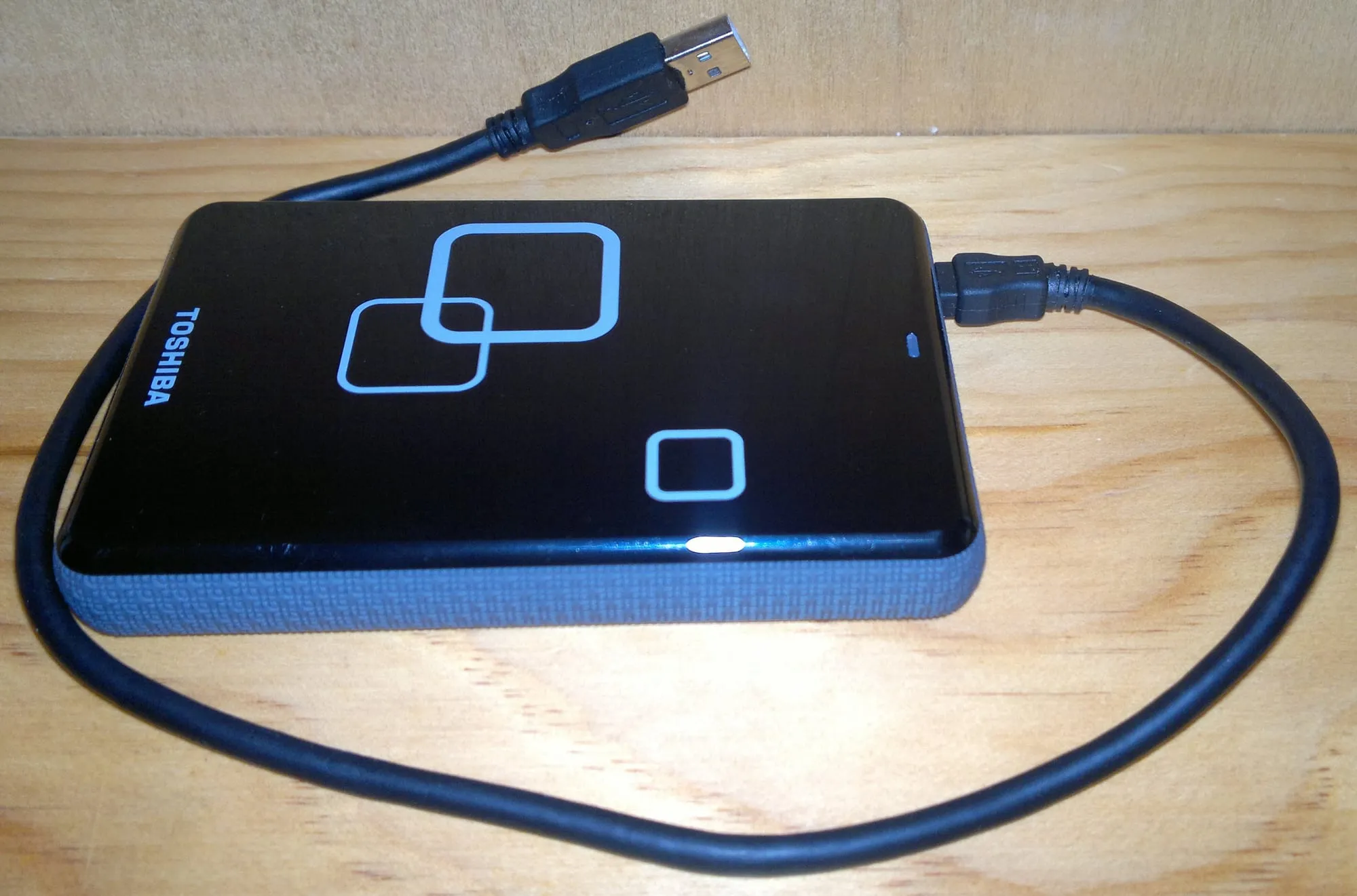
- Disc extern sau stick USB — pentru fișierele pe care vrei să le păstrezi, dar nu le folosești des
Unelte
- Calculator cu Windows 11
- Aer comprimat — opțional, pentru praful din ventilatoare
Înainte să începi: atenție
- Ștergerea folderului Windows.old este definitivă: după ea nu mai poți reveni la versiunea anterioară a Windows.
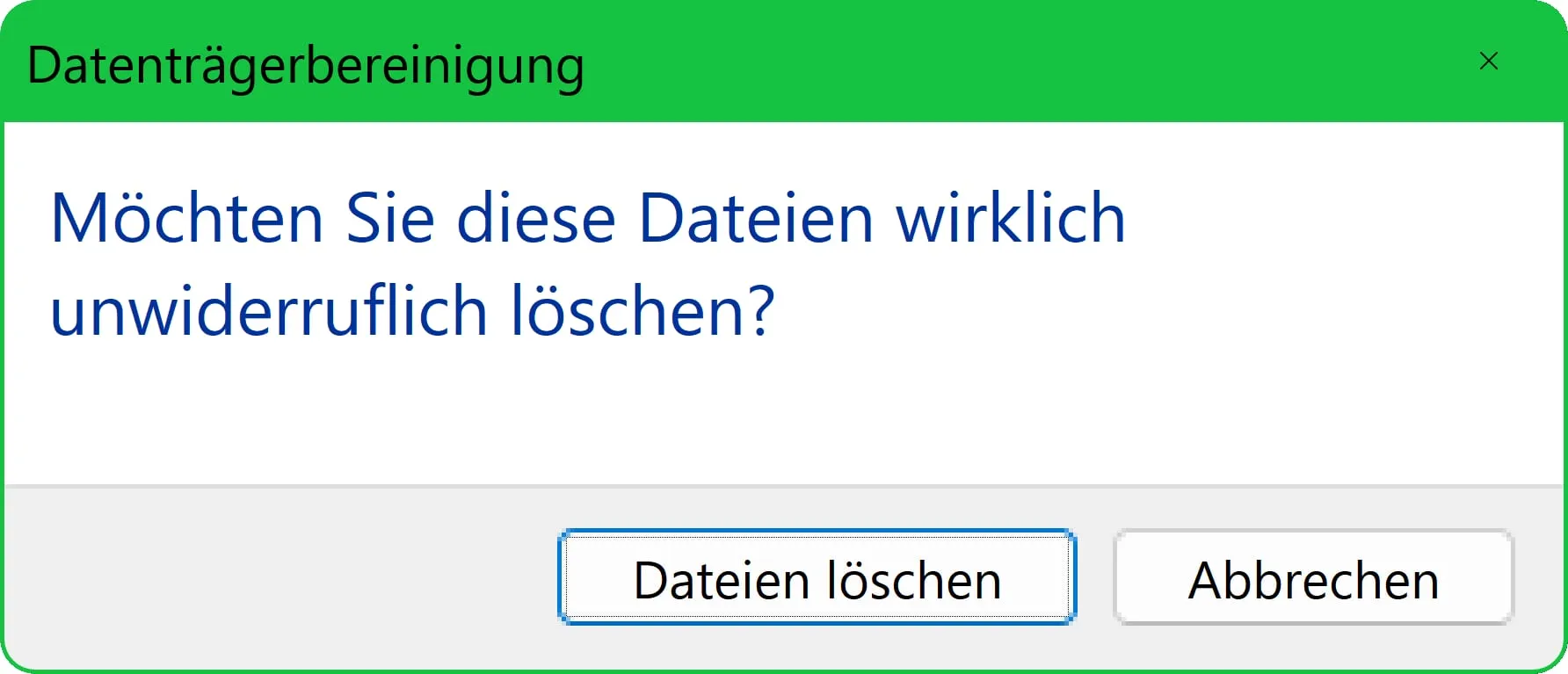
- Nu bifa orice categorie din Disk Cleanup: verifică mai întâi ce conține fiecare. Dell enumeră ce se poate curăța (fișiere temporare, cache DirectX, pachete de drivere, instalări anterioare de Windows, coșul de reciclare, miniaturi) și notează că lista variază în funcție de instalare.
- Nu activa ștergerea automată a folderului Downloads dacă nu ești sigur că toate fișierele de acolo sunt recuperabile din altă parte.
Din explicație în practică
Pregătit să începi?
Citește întâi toate avertismentele. Poți bifa pașii pe acest dispozitiv; progresul rămâne în browser, fără cont.
Progresul lucrării
Bifarea este o notiță personală, nu o confirmare că lucrarea este sigură sau corectă. Toți pașii și toate avertismentele rămân mai jos.
În acest ghid: 6 pași
Windows 11 are deja instrumentele necesare pentru curățare, dar ele sunt împrăștiate în câteva ecrane. Ordinea contează mai puțin decât măsurarea: verifici spațiul, vezi ce categorie ocupă cel mai mult și abia apoi decizi ce ștergi. O curățare făcută la întâmplare poate elibera puțin spațiu, dar poate și să elimine ceva de care aveai nevoie: Windows îți arată cât spațiu promite pentru fiecare categorie.
Recomandările de curățare sunt punctul de pornire cel mai sigur, pentru că Windows îți arată ce propune să șteargă și cât spațiu promite. Citește lista, nu bifa tot. Fișierele temporare și coșul de reciclare sunt candidate evidente; aplicațiile și versiunea anterioară a sistemului cer o decizie separată, mai ales dacă vrei să păstrezi posibilitatea de revenire.
Curățarea automată rezolvă problema pe termen lung, cu condiția să o reglezi. Microsoft Learn permite o rulare zilnică, săptămânală, lunară sau doar când spațiul e redus; alege ce cadență vrei și verifică separat pragul de ștergere din Downloads. Iar dacă discul rămâne plin, mutarea arhivelor pe alt disc este mai sigură decât ștergerea lor.
Pașii de urmat
-
Vezi întâi cât spațiu ai și ce îl ocupă
Deschide File Explorer, selectează „This PC” și uită-te la spațiul disponibil pe fiecare disc. Apoi intră în Settings > System > Storage, unde Windows împarte conținutul pe categorii. Nu porni la șters după intuiție: află mai întâi dacă locul este ocupat de aplicații, de fișiere temporare, de descărcări sau de fotografii și filmulețe.
Sfat: Dacă ai mai multe discuri, verifică pe care este instalat Windows și pe care stau fișierele mari. Mutarea unei arhive pe alt disc eliberează imediat spațiu, fără să ștergi nimic.
-
Rulează recomandările de curățare din Windows
În Settings > System > Storage, deschide „Cleanup recommendations”. Windows grupează fișierele temporare, fișierele mari sau nefolosite, conținutul sincronizat cu cloudul și aplicațiile pe care nu le mai folosești. Bifează doar categoriile pe care le înțelegi, verifică suma afișată și apasă butonul de curățare pentru fiecare secțiune.
Atenție: Dacă a trecut mai puțin de zece zile de la actualizarea Windows, vei vedea și versiunea anterioară a sistemului. Ștergerea folderului Windows.old eliberează mult spațiu, dar nu mai poți reveni la versiunea veche.
-
Reglează curățarea automată, fără surprize
În Settings > System > Storage > Storage Sense poți stabili cât de des rulează curățarea și ce are voie să elimine: fișiere temporare, elemente din coșul de reciclare, conținut cloud descărcat local și, dacă alegi explicit, fișiere din folderul Downloads. Citește fiecare opțiune înainte de a o activa, pentru că o setare prea agresivă poate șterge descărcări de care ai nevoie.
Sfat: Pornește cu o singură rulare manuală și abia apoi alege o programare săptămânală sau lunară. Așa vezi exact ce dispare înainte de a lăsa curățarea pe pilot automat.
-
Mută fișierele personale mari pe alt disc
În File Explorer, intră într-un folder precum Downloads, Pictures sau Videos, alege View > Details și sortează după Size. Cele mai mari fișiere apar primele. Mută-le pe un disc extern sau pe o partiție cu spațiu liber, folosind Cut și Paste, nu copiere urmată de ștergere.
Atenție: Nu muta foldere de sistem după nume. Dell recomandă să muvi doar fișierele personale — imagini, video, muzică, documente — pe un disc extern, nu folderele de sistem.
-
Schimbă locul unde se salvează conținutul nou
Dacă ai un al doilea disc intern, îl poți folosi pentru descărcări, documente sau imagini. Mergi la Settings > System > Storage > Advanced storage settings > Where new content is saved și alege discul dorit pentru fiecare tip de conținut. Setarea nu mută fișierele existente, dar împiedică umplerea din nou a discului principal.
-
Verifică rezultatul și deblochează actualizările
După curățare, verifică din nou spațiul liber și încearcă actualizarea Windows care te bloca. Dacă ai nevoie de mai mult loc, dezinstalează aplicațiile mari pe care nu le folosești, sortând lista după dimensiune în Settings > Apps. Un disc cu spațiu liber nu doar că permite actualizările, ci lasă sistemul să lucreze mai lejer.
Sfat: Fă curățarea înainte de o actualizare mare: Microsoft arată că poți folosi un dispozitiv de stocare extern pentru a face loc actualizării.
Întrebări frecvente
Pot șterge folderul Windows.old?
Da, dacă nu mai vrei să revii la versiunea anterioară. Windows îl afișează la recomandările de curățare ca versiune anterioară a sistemului. După ștergere, revenirea la vechea versiune nu mai este posibilă, așa că fă întâi o copie a fișierelor importante.
Curățarea automată îmi șterge pozele din OneDrive?
Nu șterge fișierele din contul cloud, dar poate elimina copia disponibilă local pentru fișierele pe care nu le-ai accesat de mult. Fișierele rămân în OneDrive și se descarcă din nou când le deschizi. Verifică totuși opțiunea de conținut cloud înainte de a o activa.
De ce nu am destul spațiu nici după curățare?
Actualizările păstrează temporar o copie a versiunii anterioare a sistemului, ca să poți reveni: de aceea apare la curățare ca „versiune anterioară a sistemului”. Verifică dimensiunea aplicațiilor, mută arhivele mari pe alt disc și, dacă discul este foarte mic, folosește un disc extern pentru actualizarea Windows.
Scris de Andrei Dobre
Credite foto
- OS: Microsoft Corporation Screenshot: PantheraLeo1359531 (talk) / Wikimedia Commons — fișier sursă · Public domain
Imagini de pe Wikimedia Commons, folosite conform licenței indicate. Detalii despre reutilizare: ghidul Commons pentru reutilizare .
Surse folosite
Referințele de mai jos sunt înregistrate în fișa editorială a ghidului. Consultă pagina originală și instrucțiunile producătorului pentru situația ta.
-
Microsoft Support
Free up drive space in Windows
https://support.microsoft.com/en-us/windows/experience/storage-filemanagement/free-up-drive-space-in-windowsData de consultare înregistrată: 22 octombrie 2026
- verificarea spațiului disponibil în File Explorer, la This PC;
- recomandările de curățare și categoriile pe care le poți șterge, inclusiv fișiere temporare, fișiere mari sau nefolosite și aplicații;
- avertismentul că ștergerea versiunii anterioare a Windows elimină posibilitatea de a reveni la ea;
- mutarea fișierelor personale pe un disc extern și schimbarea locului unde se salvează conținutul nou.
-
Microsoft Learn
Configure Storage Sense in Windows
https://learn.microsoft.com/en-us/windows/configuration/storage/storage-senseData de consultare înregistrată: 22 octombrie 2026
- opțiunile de configurare pentru fișiere temporare, conținut cloud, folderul Downloads și coșul de reciclare;
- posibilitatea de a alege o rulare zilnică, săptămânală, lunară sau doar când spațiul este redus;
- faptul că ștergerea din folderul Downloads se face după un număr de zile configurabil.
-
Dell
How to Free up Disk Space on Your Windows Personal Computer
https://www.dell.com/support/kbdoc/en-us/000133190/how-to-free-up-disk-space-in-microsoft-windowsData de consultare înregistrată: 22 octombrie 2026
- folosirea instrumentului Disk Cleanup și a opțiunii Cleanup system files;
- dezinstalarea aplicațiilor nefolosite, cu sortare după dimensiune;
- mutarea datelor personale pe un disc extern și schimbarea locului unde se salvează fișierele noi.