Windows nu se actualizează: ce verifici, în ordine
Actualizarea care se blochează la procente diferite nu înseamnă neapărat un Windows defect. Înainte de comenzi avansate, verifică lucrurile simple: copia fișierelor, instrumentul de depanare, spațiul liber și perifericele conectate.
Surse documentare disponibile Documentarea nu înseamnă testare practică.
Ai nevoie de
Unelte
- Calculator cu Windows 11
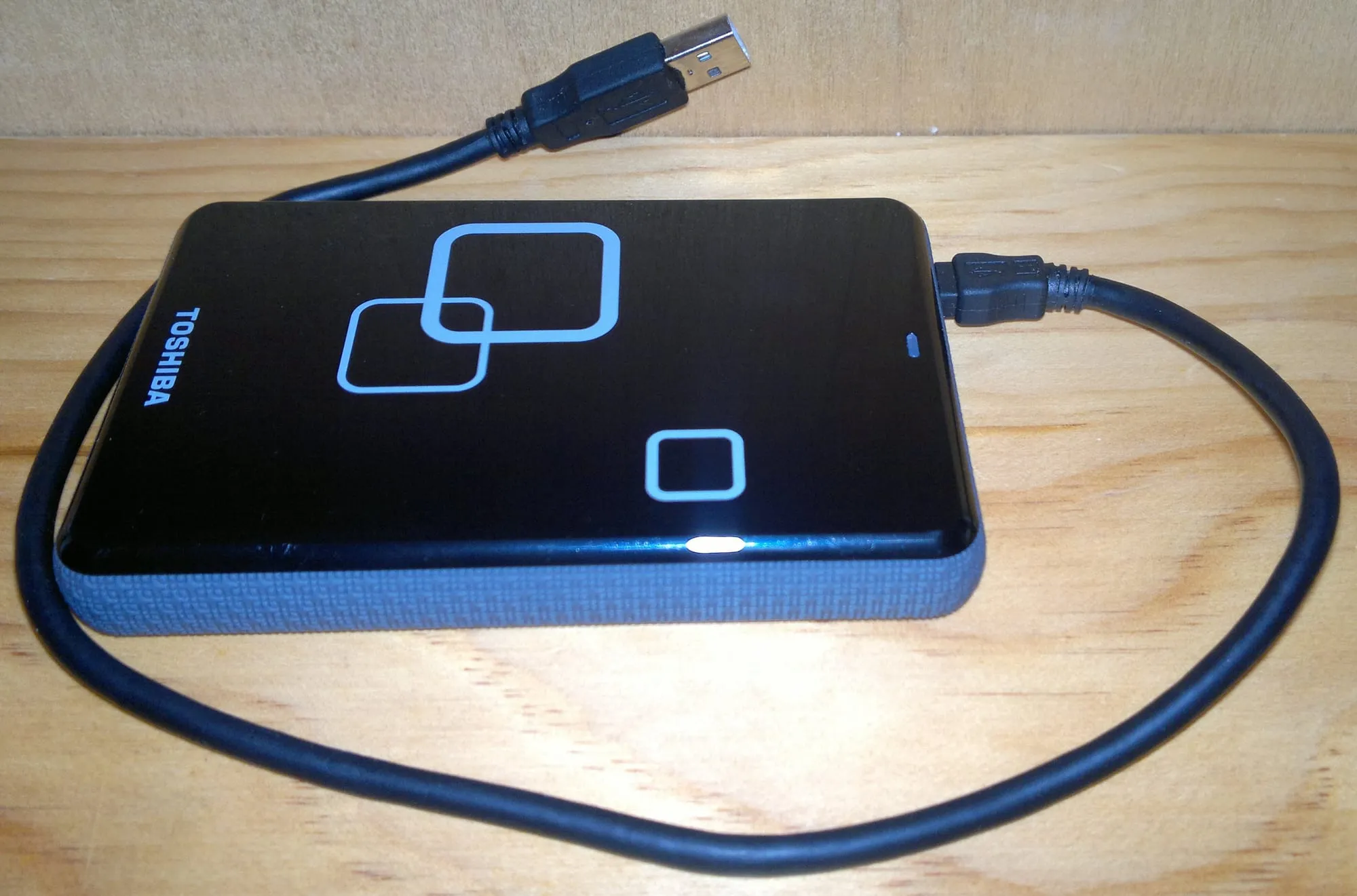
- Stick USB sau disc extern — pentru copia fișierelor importante
Înainte să începi: atenție
- Nu opri forțat calculatorul în timpul instalării. Așteaptă mesajul care îți cere repornirea.
- Nu dezactiva permanent antivirusul sau firewallul pentru a trece de o actualizare. O oprire temporară se face doar cu o soluție de securitate cunoscută și se anulează imediat după.
- Ștergerea memoriei temporare a actualizărilor nu șterge fișierele personale, dar poate înlătura istoricul descărcărilor de actualizare. Nu te baza pe ea ca pe o copie de rezervă.
Din explicație în practică
Pregătit să începi?
Citește întâi toate avertismentele. Poți bifa pașii pe acest dispozitiv; progresul rămâne în browser, fără cont.
Progresul lucrării
Bifarea este o notiță personală, nu o confirmare că lucrarea este sigură sau corectă. Toți pașii și toate avertismentele rămân mai jos.
În acest ghid: 7 pași
O actualizare blocată este enervantă, dar rareori este misterioasă. Cele mai multe eșecuri apar din cauze pe care le poți verifica fără comenzi speciale: spațiu insuficient, o conexiune care se întrerupe, un stick USB uitat în port sau un cont fără drepturi de administrator. De aceea ordinea de mai sus merge de la simplu la complicat.
Instrumentul de depanare este util pentru că adună mai multe verificări într-un singur loc, dar nu este infailibil. Dacă îți spune că a reparat ceva, încearcă actualizarea imediat; dacă nu, notează codul de eroare. Codul este indiciul care îți permite să alegi între curățarea memoriei temporare, repararea fișierelor de sistem și o problemă de driver.
Copia de rezervă rămâne importantă chiar dacă procedura pare banală. Majoritatea pașilor sunt reversibili, însă o ștergere greșită nu este. Fă copia întâi, lucrează cu răbdare și nu sări la reinstalare înainte de a fi încercat verificările simple.
Pașii de urmat
-
Fă o copie a fișierelor importante înainte de orice
Microsoft recomandă să faci o copie de rezervă înainte de a începe depanarea. Copiază documentele, fotografiile și proiectele pe un stick USB, pe un disc extern sau în cloud. Nu este un pas spectaculos, dar este singurul care te protejează dacă o procedură avansată merge prost.
Sfat: Microsoft recomandă două metode de rezervă: copierea fișierelor pe un stick USB cu File Explorer sau în OneDrive. Verifică dacă fișierele copiate se deschid de pe stick.
-
Rulează instrumentul de depanare pentru Windows Update
În Windows 11, deschide aplicația Get Help și pornește instrumentul pentru Windows Update, dacă îl ai disponibil. Alternativ, mergi la Settings > System > Troubleshoot > Other troubleshooters, găsește Windows Update și apasă Run. Lasă diagnosticarea să termine: instrumentul rulează automat diagnosticul și încearcă să rezolve majoritatea problemelor.
Sfat: Dacă instrumentul cere repornirea, salvează tot ce ai deschis și repornește imediat: Microsoft spune că multe actualizări cer repornirea și cere să salvezi lucrul înainte.
-
Verifică alimentarea, internetul și contul de administrator
Actualizarea are nevoie de o conexiune stabilă și de suficient curent. Conectează laptopul la încărcător și verifică dacă rețeaua funcționează în altă aplicație. Unele actualizări cer și drepturi de administrator; dacă folosești un cont obișnuit, cere ajutorul persoanei care administrează calculatorul.
Atenție: Nu întrerupe alimentarea în timpul instalării: Microsoft cere ca dispozitivul să fie conectat la o sursă de alimentare pe toată durata actualizării.
-
Scoate perifericele și verifică data și ora
Deconectează stick-urile USB, discurile externe, dock-urile și alte echipamente care nu sunt necesare pentru funcționarea de bază, apoi încearcă din nou actualizarea. Verifică și data, ora și fusul orar: o setare greșită poate împiedica verificarea actualizărilor. În Settings > Time & language > Date & time, activează setarea automată și folosește Sync now dacă este nevoie.
-
Asigură-te că ai spațiu liber pentru actualizare
Microsoft precizează că actualizarea are nevoie de cel puțin 16 GB liberi pentru un sistem pe 32 de biți și de 20 GB pentru unul pe 64 de biți. Verifică spațiul în File Explorer, la This PC. Dacă ești aproape de limită, șterge fișierele temporare, golește coșul de reciclare sau mută arhivele pe alt disc.
Atenție: Nu șterge foldere de sistem pentru a face loc. Eliberează spațiu prin curățarea fișierelor temporare și mutarea datelor personale, nu prin eliminarea componentelor Windows.
-
Golește memoria temporară a actualizărilor
Dacă pașii simpli nu au ajutat, oprește serviciul Windows Update, deschide folderul C:\Windows\SoftwareDistribution și șterge fișierele și folderele din interior, apoi pornește serviciul la loc. Microsoft descrie exact această procedură. Dell documentează o variantă asemănătoare, cu oprirea serviciilor Windows Update și Background Intelligent Transfer Service și ștergerea descărcărilor temporare.
Atenție: Lucrează doar dacă ești confortabil cu Services și File Explorer. Nu șterge folderul SoftwareDistribution cu totul și nu opri serviciul fără să îl pornești la loc.
-
Reia actualizarea și repornește la final
Mergi la Settings > Windows Update > Check for updates și instalează ce apare. Dacă actualizarea ajunge la 100% și cere repornire, alege Update and restart sau Update and shut down. Dacă problema persistă, notează codul de eroare și caută pașii specifici pentru acel cod în pagina Microsoft, înainte de a trece la repararea fișierelor de sistem.
Sfat: Verifică conexiunea când descărcarea se oprește: Microsoft cere să te uiți la Settings > Network & Internet > Wi-Fi și să te reconectezi la Wi-Fi sau la Ethernet.
Întrebări frecvente
Cât spațiu liber trebuie pentru o actualizare Windows?
Microsoft indică minimum 16 GB pentru un sistem pe 32 de biți și 20 GB pentru unul pe 64 de biți. Limita se aplică actualizării sistemului de operare, nu instalării oricărei aplicații. Dacă discul este mai mic, poți folosi un stick USB sau un disc extern pentru a face loc.
Pot șterge folderul SoftwareDistribution?
Poți șterge conținutul lui, nu folderul în sine, după ce oprești serviciul Windows Update. Este memoria temporară în care se descarcă actualizările. Procedura este utilă când fișierele sunt corupte, dar nu rezolvă lipsa de spațiu sau o conexiune instabilă.
Actualizarea se blochează la 0%. Ce fac?
Repornește calculatorul, verifică conexiunea la internet și spațiul liber, apoi rulează din nou instrumentul de depanare. Dacă același procent revine, notează codul de eroare și verifică pașii specifici pentru el. Dacă ai descărcat deja unele actualizări, pot exista altele disponibile: după pașii precedenți, relanțează Windows Update.
Trebuie să reinstalez Windows dacă actualizarea eșuează de mai multe ori?
Nu sări direct la reinstalare. Încearcă întâi instrumentul de depanare, verificarea spațiului, curățarea memoriei temporare și repararea fișierelor de sistem. Reinstalarea este ultima variantă, după ce ai o copie de rezervă și ai epuizat pașii mai puțin invazivi.
Scris de Andrei Dobre
Surse folosite
Referințele de mai jos sunt înregistrate în fișa editorială a ghidului. Consultă pagina originală și instrucțiunile producătorului pentru situația ta.
-
Microsoft Support
Troubleshoot problems updating Windows
https://support.microsoft.com/en-us/windows/deployment/updates-lifecycle/troubleshoot-problems-updating-windowsData de consultare înregistrată: 22 octombrie 2026
- recomandarea de a face o copie de rezervă înainte de depanare;
- pornirea instrumentului Windows Update din Get Help sau din Settings > System > Troubleshoot;
- verificarea alimentării, a conexiunii, a drepturilor de administrator, a perifericelor și a datei și orei;
- necesarul de 16 GB liberi pentru un sistem pe 32 de biți și 20 GB pentru unul pe 64 de biți;
- oprirea serviciului Windows Update, ștergerea conținutului folderului SoftwareDistribution și repornirea serviciului;
- reluarea actualizării și repornirea pentru aplicarea ei.
-
Dell
Windows Update Fails to Update
https://www.dell.com/support/kbdoc/en-us/000178461/windows-update-general-issue-fixesData de consultare înregistrată: 22 octombrie 2026
- oprirea serviciilor Windows Update și Background Intelligent Transfer Service înainte de curățarea fișierelor temporare;
- ștergerea fișierelor pending.xml și a descărcărilor din folderul SoftwareDistribution;
- repornirea serviciilor după curățare.